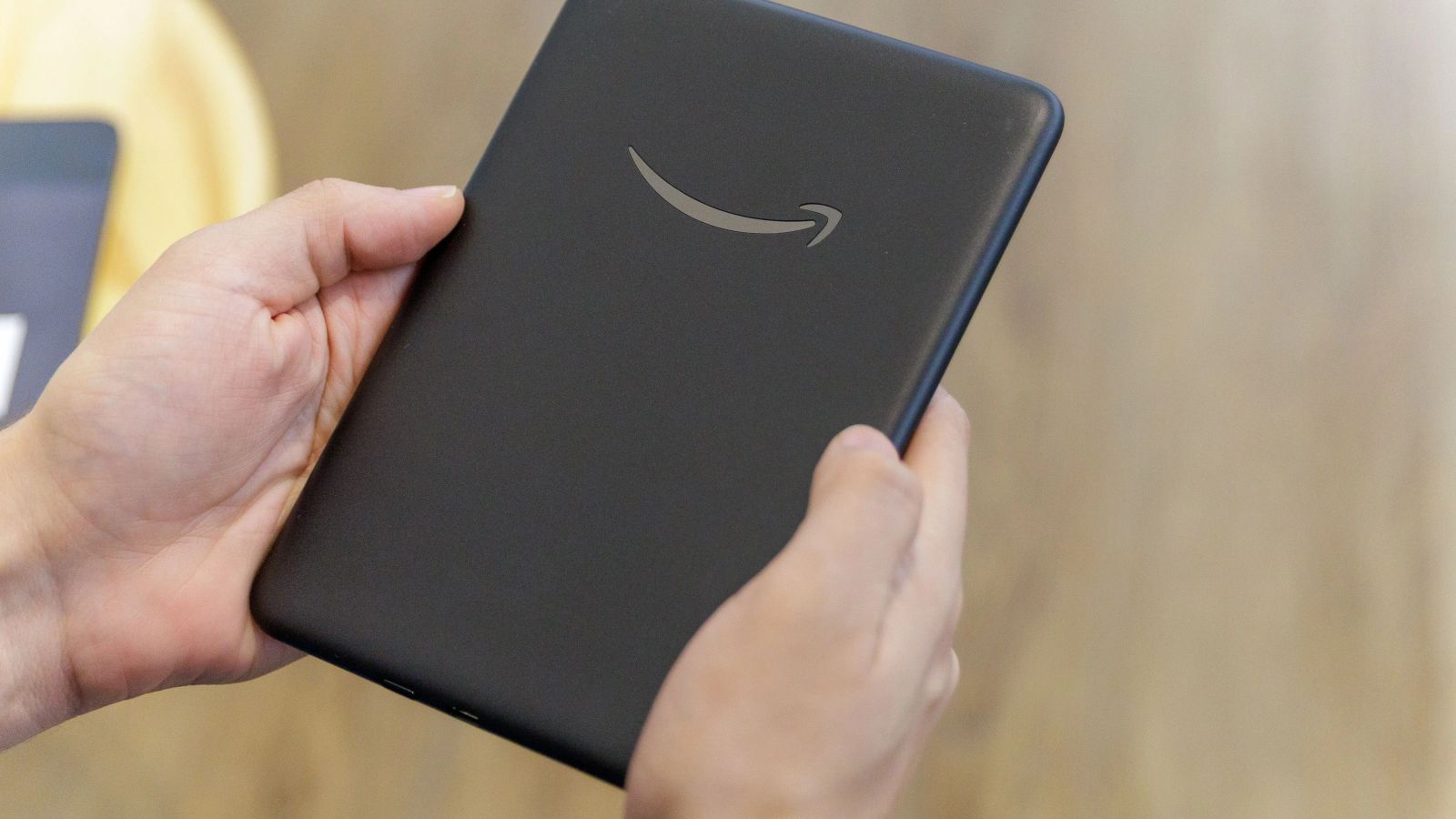
A experiência de leitura em um Kindle é geralmente fluida e imersiva, mas, como qualquer dispositivo eletrônico, ele pode apresentar falhas. Lentidão para responder comandos, travamentos na tela e dificuldade em abrir ou trocar páginas são incômodos que podem prejudicar o prazer de ler. Identificar a causa exata desses problemas nem sempre é simples, pois o comportamento pode variar desde arquivos corrompidos até questões de software.
A seguir, listamos quatro das principais causas de erros e travamentos no Kindle e as formas de corrigi-las, com base em informações do Canaltech. As soluções vão desde ações simples, como remover e baixar novamente um livro, até procedimentos mais drásticos, como a restauração de fábrica, que deve ser considerada apenas quando outras alternativas falharem.
1. Livros corrompidos ou PDFs pesados
Arquivos com problemas ou PDFs excessivamente pesados são uma das razões mais comuns para a lentidão do Kindle. Esses arquivos podem fazer com que o dispositivo demore para abrir o conteúdo, trocar de página ou responder a comandos. O problema pode ser ainda mais evidente se o travamento ocorrer apenas durante a leitura de um título ou documento específico. Para verificar se essa é a causa, o procedimento é simples: remova o arquivo do dispositivo e baixe-o novamente. No caso de livros adquiridos na Amazon, o título permanece associado à sua conta e pode ser baixado quantas vezes forem necessárias. Para remover um arquivo, acesse a biblioteca do Kindle, localize o livro ou PDF com problemas, toque no ícone de três pontos ao lado do título e selecione “Remover Download”. Em seguida, baixe o arquivo novamente pela biblioteca e verifique se o problema persiste.
2. Memória interna cheia
O armazenamento interno do Kindle também pode ser um fator crucial para o desempenho do aparelho. Quando a memória está cheia, especialmente com muitos livros e documentos armazenados localmente, o dispositivo pode apresentar problemas de lentidão. A liberação de espaço é feita removendo conteúdos que já foram lidos ou que não serão consultados em breve. Assim como no caso de arquivos corrompidos, os livros comprados na Amazon não precisam ser excluídos permanentemente da biblioteca; eles podem ser baixados novamente quando desejado. Para verificar o espaço disponível e gerenciar o armazenamento, acesse as configurações do Kindle, vá em “Opções do dispositivo” e selecione “Gerenciamento de armazenamento”. A partir daí, você pode remover os livros e documentos que não precisam ficar permanentemente armazenados no aparelho.
3. Sistema operacional desatualizado
A Amazon frequentemente lança atualizações de software para seus dispositivos Kindle, que incluem correções de bugs e melhorias de estabilidade. Se o seu Kindle ficou desconectado da rede Wi-Fi por um período prolongado, é possível que ele esteja executando uma versão antiga do sistema operacional. Antes de considerar procedimentos mais complexos, é recomendável verificar se há atualizações disponíveis. Para isso, conecte o Kindle a uma rede Wi-Fi, acesse “Configurações”, depois “Opções do dispositivo” e clique em “Atualização de software”. Se a opção “Atualizar seu Kindle” estiver disponível, toque nela e aguarde a conclusão do processo. Manter o sistema atualizado é fundamental para garantir o bom funcionamento e a segurança do dispositivo.
4. Indexação de novos livros em segundo plano
Quando múltiplos livros são transferidos para o Kindle de uma só vez, especialmente via cabo USB, o aparelho precisa de tempo para processar e indexar esses arquivos. Esse processo é necessário para que o conteúdo possa ser encontrado pela ferramenta de busca do dispositivo. Durante a indexação, é comum que o Kindle apresente lentidão e consuma mais bateria. Essa situação é geralmente temporária. Se os travamentos começaram logo após a transferência de vários arquivos, o ideal é permitir que o dispositivo conclua a indexação antes de tentar outras soluções. Deixar o Kindle ligado e conectado ao carregador pode acelerar o processo, e é aconselhável evitar a transferência de novos arquivos durante esse período.
Com reportagem de Brazil Valley
Source · Canaltech